Domain fengshuifernkurs.de kaufen?
Wir ziehen mit dem Projekt
fengshuifernkurs.de um.
Sind Sie am Kauf der Domain
fengshuifernkurs.de interessiert?
domain@kv-gmbh.de · 0541-91531010
Domain fengshuifernkurs.de kaufen?
Warum gibt der Monitor kein Audio aus?
Der Monitor gibt in der Regel kein Audio aus, da er primär für die Anzeige von Bildern zuständig ist. Um Audio abzuspielen, benötigt man separate Lautsprecher oder Kopfhörer, die direkt mit der Audioquelle verbunden sind. Es ist auch möglich, dass der Monitor über einen Audioausgang verfügt, der jedoch separat angeschlossen werden muss. **
Was kann ich machen, wenn mein Monitor keine Audio-Funktion hat?
Wenn dein Monitor keine Audio-Funktion hat, kannst du entweder externe Lautsprecher oder Kopfhörer anschließen, um den Ton zu hören. Eine andere Möglichkeit ist es, den Ton über ein separates Audiogerät wie z.B. einen AV-Receiver oder eine Soundbar abzuspielen, indem du den Audioausgang deines Computers mit dem entsprechenden Eingang des Audiogeräts verbindest. **

Ähnliche Suchbegriffe für Swiff-Audio-WX510R-Monitor
Top-Angebote
Produkte zum Begriff Swiff-Audio-WX510R-Monitor:
-
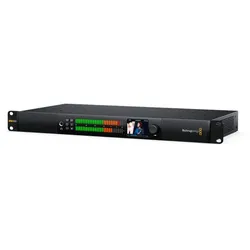
Blackmagic Audio Monitor 12G G3[mgz_pagebuilder]{"elements":[{"row_type":"full_width_row","content_position":"top","gap_type":"padding","content_align":"center","device_type":"all","background_type":"image","background_style":"auto","background_position":"center-top","parallax_speed":0.5,"mouse_parallax_size":30,"mouse_parallax_speed":10000,"lg_background_type":"image","lg_background_style":"auto","lg_background_position":"center-top","md_background_type":"image","md_background_style":"auto","md_background_position":"center-top","sm_background_type":"image","sm_background_style":"auto","sm_background_position":"center-top","xs_background_type":"image","xs_background_style":"auto","xs_background_position":"center-top","type":"row","id":"a9v3q56","elements":[{"device_type":"all","background_type":"image","background_style":"auto","background_position":"center-top","parallax_speed":0.5,"mouse_parallax_size":30,"mouse_parallax_speed":10000,"lg_background_type":"image","lg_background_style":"auto","lg_background_position":"center-top","md_background_type":"image","md_background_style":"auto","md_background_position":"center-top","sm_background_type":"image","sm_background_style":"auto","sm_background_position":"center-top","xs_background_type":"image","xs_background_style":"auto","xs_background_position":"center-top","md_size":"","xl_offset_size":"","xl_size":"","lg_offset_size":"","lg_size":"","md_offset_size":"","sm_offset_size":"","sm_size":"","xs_size":"","type":"column","id":"a0hq1x2","elements":[{"content":"Entdecken Sie den Blackmagic Audio Monitor 12G G3, die ultimative Lösung für professionelles Audio-Monitoring in jeder Broadcast- und Produktionsumgebung. Dieses hochmoderne Gerät bietet nicht nur 12G-SDI- und 10G-Ethernet-Videoeingänge gemäß SMPTE-IP-2110 für eine nahtlose Integration ohne externe Konverter, sondern auch zahlreiche Anschlussmöglichkeiten für analoge XLR-, HiFi- und AES/EBU-Audio. Mit seinem robusten Rackmount-Design und dem leistungsstarken Dual-Subwoofer-System liefert der Blackmagic Audio Monitor 12G G3 auch in den anspruchsvollsten Umgebungen einen klaren und tiefen Sound. Er eignet sich perfekt für Ultra HD-Formate bis 2160p/60, unterstützt die neuesten HDR-Videoquellen und bietet präzise Audiopegelanzeigen für eine exakte Steuerung. Der Blackmagic Audio Monitor 12G G3 ist Ihr zuverlässiger Partner für herausragende Audioqualität und vielseitige Monitoring-Anforderungen. Kaufen Sie jetzt den Blackmagic Audio Monitor 12G G3 zusammen mit vielen weiteren hochwertigen Produkten von Blackmagic Design online im TONEART-Shop!","device_type":"all","background_type":"image","background_style":"auto","background_position":"center-top","parallax_speed":0.5,"mouse_parallax_size":30,"mouse_parallax_speed":10000,"lg_background_type":"image","lg_background_style":"auto","lg_background_position":"center-top","md_background_type":"image","md_background_style":"auto","md_background_position":"center-top","sm_background_type":"image","sm_background_style":"auto","sm_background_position":"center-top","xs_background_type":"image","xs_background_style":"auto","xs_background_position":"center-top","type":"text","id":"cuaf8nk"}]}]}],"pid":"pm56d2h8osq1"}[/mgz_pagebuilder]1191,55 €*Versand: 6,90 €Sichere Weiterleitung zum Anbieter


-
Wie kann ich den PC-Monitor für den PS4-Audio verwenden?
Um den PC-Monitor für den PS4-Audio zu verwenden, benötigst du entweder einen Monitor mit integrierten Lautsprechern oder du musst externe Lautsprecher oder Kopfhörer an den Monitor anschließen. Verbinde die PS4 über ein HDMI-Kabel mit dem Monitor und stelle sicher, dass der Audioausgang der PS4 auf HDMI eingestellt ist. Überprüfe auch die Audioeinstellungen des Monitors, um sicherzustellen, dass der Ton über die richtige Quelle wiedergegeben wird. **
-
Ein Audio oder eine Audio?
Es heißt "ein Audio". Das Wort "Audio" ist ein Neutrum und wird daher mit dem unbestimmten Artikel "ein" verwendet. **
-
Warum lässt sich die PC-Auflösung nicht mehr ändern und warum funktioniert der Audio am Monitor nicht mehr?
Es gibt mehrere mögliche Gründe, warum die PC-Auflösung nicht mehr geändert werden kann. Einer davon könnte ein Problem mit den Grafiktreibern sein, die möglicherweise veraltet oder beschädigt sind. Ein weiterer Grund könnte sein, dass die Grafikkarte nicht mehr richtig funktioniert oder nicht mit der gewünschten Auflösung kompatibel ist. Wenn der Audio am Monitor nicht mehr funktioniert, könnte dies auf ein Problem mit den Audioeinstellungen des Computers oder des Monitors selbst hinweisen. Möglicherweise müssen die Audioausgabeoptionen überprüft und gegebenenfalls neu konfiguriert werden. Es könnte auch sein, dass der Monitor selbst einen Defekt aufweist und eine Reparatur oder ein Austausch erforderlich ist. **
-
Wie kann man den Audio-Balance in Windows 10 steuern?
Um die Audio-Balance in Windows 10 zu steuern, klicke auf das Lautsprechersymbol in der Taskleiste und wähle "Soundeinstellungen" aus. Klicke dann auf "Soundsteuerung öffnen" und wähle das Audiogerät aus, für das du die Balance ändern möchtest. Klicke auf "Eigenschaften" und gehe zum Tab "Balance", wo du die Balance zwischen den linken und rechten Lautsprechern anpassen kannst. **
Ist es "die Audio" oder "das Audio"?
Es ist "das Audio". Das Wort "Audio" ist ein Neutrum im Deutschen und wird deshalb mit "das" verwendet. **
Heißt es "das Audio" oder "die Audio"?
Es heißt "das Audio". Das Wort "Audio" ist neutrum im Deutschen, daher wird der bestimmte Artikel "das" verwendet. **
Top-Angebote
Produkte zum Begriff Swiff-Audio-WX510R-Monitor:
-
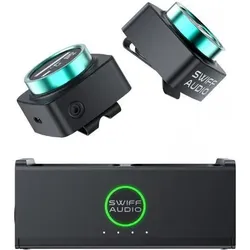
Swiff audio WX-510, Audio ZubehörDas WX-510 In-Ear-Monitor-Funksystem von Swiff Audio ist ein fortschrittliches kabelloses Monitorsystem, das speziell für den Einsatz bei Live-Auftritten konzipiert wurde. Es bietet eine klare und stabile Audioübertragung, die für Musiker und Techniker von entscheidender Bedeutung ist. Das System besteht aus einem Sender und zwei Empfängern, wobei die Möglichkeit besteht, zusätzliche Empfänger zu integrieren. Die Verwendung der digitalen 5,8-GHz-Übertragungstechnologie sorgt für eine geringere Störanfälligkeit im Vergleich zu herkömmlichen 2,4-GHz-Systemen, was zu einem störungsfreien Signal und einer zuverlässigen Verbindung führt. Mit einer Latenz von weniger als 5 ms ermöglicht das WX-510 eine nahezu verzögerungsfreie Audioübertragung, selbst in lauten Umgebungen. Die Benutzerfreundlichkeit wird durch eine Statusanzeige am Empfänger und einen praktischen Lautstärkeregler unterstützt, der wichtige Informationen wie Batteriestatus und Empfangsqualität anzeigt. Darüber hinaus bietet der Sender eine beeindruckende Betriebsdauer von über 20 Stunden und die Möglichkeit, zusätzliche Geräte aufzuladen. - Digitale 5,8-GHz-Übertragungstechnologie für weniger Störungen - Latenz von weniger als 5 ms für Echtzeit-Audio-Feedback - Statusanzeige am Empfänger für wichtige Betriebsinformationen - Integrierter 8400-mAh-Lithium-Akku mit über 20 Stunden Betriebsdauer - USB-C-Anschluss für einfaches Aufladen und zusätzliche Ladeoptionen.198,00 €*Versand: 0,00 €Sichere Weiterleitung zum Anbieter
-
NaroVital Inner Balance – Für mehr Ruhe & innere AusgeglichenheitProduktinformationen Stress, Reizüberflutung und die dunkle Jahreszeit können Körper und Geist belasten. NaroVital Inner Balance kombiniert ausgewählte Pflanzenextrakte mit wichtigen Vitaminen zur Unterstützung von Wohlbefinden, Psyche und Nervensystem. Die sorgfältig abgestimmte Formel enthält unter anderem Baldrian, Hopfenblüte, Lavendel, Passionsblume und Johanniskraut – ergänzt durch essenzielle Mikronährstoffe wie Vitamin B12, Folsäure und Vitamin D. Natürliche Unterstützung für stressige Zeiten Die enthaltenen Kräuter sind seit Langem für ihre traditionelle Verwendung bekannt und machen NaroVital Inner Balance zum idealen Begleiter für entspannte Momente im Alltag und mehr innere Balance. Mit Baldrian, Hopfenblüte und Lavendel Ergänzt durch Passionsblume und Johanniskraut Ideal für entspannte Abendroutinen und mehr Wohlbefinden Unterstützung für Psyche & Nervensystem Vitamin B12 und Folsäure tragen zur Verringerung von Müdigkeit und Ermüdung bei und unterstützen eine normale psychische Funktion. Zusätzlich trägt Vitamin B12 zu einer normalen Funktion des Nervensystems bei. Vitamin D ergänzt die Formel sinnvoll und unterstützt die normale Funktion des Immunsystems. Vorteile auf einen Blick: Mit Baldrian, Lavendel, Hopfen und Passionsblume Ergänzt durch Johanniskraut Vitamin B12 und Folsäure unterstützen die psychische Funktion Unterstützt Nervensystem und Wohlbefinden Vitamin D trägt zur normalen Funktion des Immunsystems bei Ideal für stressige oder belastende Phasen Nährwertangaben: Nährwerte Pro 2 Kapseln *RM Vitamin B12 2,5 μg 100% Vitamin D3 5 μg 100% Folsäure 200 μg 100% Passionsblumen Extrakt 300 mg ** Johanniskraut Extrakt 250 mg ** Baldrianwurzel Extrakt 200 mg ** Hopfenblüten Extrakt 50 mg ** Lavendel Extrakt 50 mg ** * Referenzmenge nach Verordnung 1169/2011/EG** Keine Empfehlung vorhanden Anwendung Deine tägliche Routine 120 Kapseln Eine Dose enthält 120 rein pflanzliche Kapseln – ideal für die tägliche Versorgung über zwei Monate. 1x täglich 2 Kapseln Täglich 2 Kapseln mit ausreichend Flüssigkeit einnehmen – idealerweise gemeinsam zu einer Mahlzeit, egal ob morgens, mittags oder abends. Versorgung für 60 Tage Mit der empfohlenen Tagesdosis reicht eine Packung für volle 60 Tage. Einfache Einnahme Mit einem großen Glas Wasser einnehmen. Bei Bedarf können die Kapseln geöffnet und der Inhalt einfach in Speisen oder Getränke eingerührt werden. Hinweise Nahrungsergänzungsmittel sind kein Ersatz für eine ausgewogene, abwechslungsreiche Ernährung und eine gesunde Lebensweise. Die empfohlene tägliche Verzehrmenge darf nicht überschritten werden. Außerhalb der Reichweite von kleinen Kindern aufbewahren. Bitte trocken, lichtgeschützt und nicht über 25 °C lagern. Inhaltsstoffe Passionsblumen Extrakt, Johanniskraut Extrakt, Baldrianwurzel Extrakt, Hydroxypropylmethylcellulose (Kapselhülle), Hopfenblüten Extrakt, Lavendel Extrakt, Cholecalciferol, Folsäure (Pteroylmonoglutaminsäure), Methylcobalamin. Herstellerinformationen BG Products GmbHKimmelgarten 767661 KaiserslauternDeutschland info@narovital.comhttps://narovital.com20,99 €*Versand: 4,99 €Sichere Weiterleitung zum Anbieter
-
Warum gibt der Monitor kein Audio aus?
Der Monitor gibt in der Regel kein Audio aus, da er primär für die Anzeige von Bildern zuständig ist. Um Audio abzuspielen, benötigt man separate Lautsprecher oder Kopfhörer, die direkt mit der Audioquelle verbunden sind. Es ist auch möglich, dass der Monitor über einen Audioausgang verfügt, der jedoch separat angeschlossen werden muss. **
-
Was kann ich machen, wenn mein Monitor keine Audio-Funktion hat?
Wenn dein Monitor keine Audio-Funktion hat, kannst du entweder externe Lautsprecher oder Kopfhörer anschließen, um den Ton zu hören. Eine andere Möglichkeit ist es, den Ton über ein separates Audiogerät wie z.B. einen AV-Receiver oder eine Soundbar abzuspielen, indem du den Audioausgang deines Computers mit dem entsprechenden Eingang des Audiogeräts verbindest. **
-
Wie kann ich den PC-Monitor für den PS4-Audio verwenden?
Um den PC-Monitor für den PS4-Audio zu verwenden, benötigst du entweder einen Monitor mit integrierten Lautsprechern oder du musst externe Lautsprecher oder Kopfhörer an den Monitor anschließen. Verbinde die PS4 über ein HDMI-Kabel mit dem Monitor und stelle sicher, dass der Audioausgang der PS4 auf HDMI eingestellt ist. Überprüfe auch die Audioeinstellungen des Monitors, um sicherzustellen, dass der Ton über die richtige Quelle wiedergegeben wird. **
-
Ein Audio oder eine Audio?
Es heißt "ein Audio". Das Wort "Audio" ist ein Neutrum und wird daher mit dem unbestimmten Artikel "ein" verwendet. **
Ähnliche Suchbegriffe für Swiff-Audio-WX510R-Monitor
-
Blackmagic Audio Monitor 12G G3[mgz_pagebuilder]{"elements":[{"row_type":"full_width_row","content_position":"top","gap_type":"padding","content_align":"center","device_type":"all","background_type":"image","background_style":"auto","background_position":"center-top","parallax_speed":0.5,"mouse_parallax_size":30,"mouse_parallax_speed":10000,"lg_background_type":"image","lg_background_style":"auto","lg_background_position":"center-top","md_background_type":"image","md_background_style":"auto","md_background_position":"center-top","sm_background_type":"image","sm_background_style":"auto","sm_background_position":"center-top","xs_background_type":"image","xs_background_style":"auto","xs_background_position":"center-top","type":"row","id":"a9v3q56","elements":[{"device_type":"all","background_type":"image","background_style":"auto","background_position":"center-top","parallax_speed":0.5,"mouse_parallax_size":30,"mouse_parallax_speed":10000,"lg_background_type":"image","lg_background_style":"auto","lg_background_position":"center-top","md_background_type":"image","md_background_style":"auto","md_background_position":"center-top","sm_background_type":"image","sm_background_style":"auto","sm_background_position":"center-top","xs_background_type":"image","xs_background_style":"auto","xs_background_position":"center-top","md_size":"","xl_offset_size":"","xl_size":"","lg_offset_size":"","lg_size":"","md_offset_size":"","sm_offset_size":"","sm_size":"","xs_size":"","type":"column","id":"a0hq1x2","elements":[{"content":"Entdecken Sie den Blackmagic Audio Monitor 12G G3, die ultimative Lösung für professionelles Audio-Monitoring in jeder Broadcast- und Produktionsumgebung. Dieses hochmoderne Gerät bietet nicht nur 12G-SDI- und 10G-Ethernet-Videoeingänge gemäß SMPTE-IP-2110 für eine nahtlose Integration ohne externe Konverter, sondern auch zahlreiche Anschlussmöglichkeiten für analoge XLR-, HiFi- und AES/EBU-Audio. Mit seinem robusten Rackmount-Design und dem leistungsstarken Dual-Subwoofer-System liefert der Blackmagic Audio Monitor 12G G3 auch in den anspruchsvollsten Umgebungen einen klaren und tiefen Sound. Er eignet sich perfekt für Ultra HD-Formate bis 2160p/60, unterstützt die neuesten HDR-Videoquellen und bietet präzise Audiopegelanzeigen für eine exakte Steuerung. Der Blackmagic Audio Monitor 12G G3 ist Ihr zuverlässiger Partner für herausragende Audioqualität und vielseitige Monitoring-Anforderungen. Kaufen Sie jetzt den Blackmagic Audio Monitor 12G G3 zusammen mit vielen weiteren hochwertigen Produkten von Blackmagic Design online im TONEART-Shop!","device_type":"all","background_type":"image","background_style":"auto","background_position":"center-top","parallax_speed":0.5,"mouse_parallax_size":30,"mouse_parallax_speed":10000,"lg_background_type":"image","lg_background_style":"auto","lg_background_position":"center-top","md_background_type":"image","md_background_style":"auto","md_background_position":"center-top","sm_background_type":"image","sm_background_style":"auto","sm_background_position":"center-top","xs_background_type":"image","xs_background_style":"auto","xs_background_position":"center-top","type":"text","id":"cuaf8nk"}]}]}],"pid":"pm56d2h8osq1"}[/mgz_pagebuilder]1191,55 €*Versand: 6,90 €Sichere Weiterleitung zum Anbieter
-
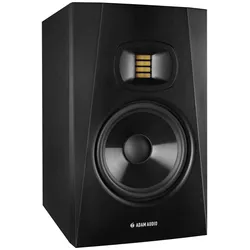
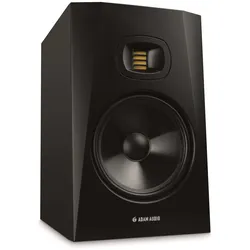
ADAM Audio T7V - Aktiv-MonitorNahfeld-MonitorVertikales 2-Wege-System mit 7"-TieftönerU-ART 1;9" Accelerated Ribbon Hochtöner mit HPS-WaveguideGeschwindigkeitsübersetzung von 4:1 bei der Schallerzeugung durch Faltung der U-ART-MembranVerstärkerleistung: 70 W (RMS)HPS Waveguide aus der S-SerieLeichte Polypropylen-Konstruktion des WoofersBassreflexöffnung auf der RückseiteDSP-gesteuerte FrequenzweicheRaumakustische Anpassungsmöglichkeiten über High- und Low-Shelf-Filter (-2 dB; 0 dB; +2 dB)7" Tieftöner (Polypropylen)Verstärkerleistung HF: 20 W (RMS) PWMVerstärkerleistung LF: 50 W (RMS) PWMFrequenzgang: 39 - 25.000 HzÜbergangsfrequenz: 2.600 HzEingangsimpedanz: 10 kOhm / 20 kOhmEingangsempfindlichkeit: Schaltbar +4 dBu / -10 dBVTHD > 80 Hz: 0;5 %Max. Peak Schalldruck pro Paar in 1 m: ?110 dBEingänge: XLR (symmetrisch); Cinch (unsymmetrisch)Akustisch optimierte GehäusegeometrieKompakte GehäusedimensionenAbmessungen: 347 x 210 x 293 mmGewicht: 7;1 kg239,00 €*Versand: 0,00 €Sichere Weiterleitung zum Anbieter
-
Warum lässt sich die PC-Auflösung nicht mehr ändern und warum funktioniert der Audio am Monitor nicht mehr?
Es gibt mehrere mögliche Gründe, warum die PC-Auflösung nicht mehr geändert werden kann. Einer davon könnte ein Problem mit den Grafiktreibern sein, die möglicherweise veraltet oder beschädigt sind. Ein weiterer Grund könnte sein, dass die Grafikkarte nicht mehr richtig funktioniert oder nicht mit der gewünschten Auflösung kompatibel ist. Wenn der Audio am Monitor nicht mehr funktioniert, könnte dies auf ein Problem mit den Audioeinstellungen des Computers oder des Monitors selbst hinweisen. Möglicherweise müssen die Audioausgabeoptionen überprüft und gegebenenfalls neu konfiguriert werden. Es könnte auch sein, dass der Monitor selbst einen Defekt aufweist und eine Reparatur oder ein Austausch erforderlich ist. **
-
Wie kann man den Audio-Balance in Windows 10 steuern?
Um die Audio-Balance in Windows 10 zu steuern, klicke auf das Lautsprechersymbol in der Taskleiste und wähle "Soundeinstellungen" aus. Klicke dann auf "Soundsteuerung öffnen" und wähle das Audiogerät aus, für das du die Balance ändern möchtest. Klicke auf "Eigenschaften" und gehe zum Tab "Balance", wo du die Balance zwischen den linken und rechten Lautsprechern anpassen kannst. **
-
Ist es "die Audio" oder "das Audio"?
Es ist "das Audio". Das Wort "Audio" ist ein Neutrum im Deutschen und wird deshalb mit "das" verwendet. **
-
Heißt es "das Audio" oder "die Audio"?
Es heißt "das Audio". Das Wort "Audio" ist neutrum im Deutschen, daher wird der bestimmte Artikel "das" verwendet. **
* Alle Preise verstehen sich inklusive der gesetzlichen Mehrwertsteuer und ggf. zuzüglich Versandkosten. Die Angebotsinformationen basieren auf den Angaben des jeweiligen Shops und werden über automatisierte Prozesse aktualisiert. Eine Aktualisierung in Echtzeit findet nicht statt, so dass es im Einzelfall zu Abweichungen kommen kann. ** Hinweis: Teile dieses Inhalts wurden von KI erstellt.