Domain fengshuifernkurs.de kaufen?
Wir ziehen mit dem Projekt
fengshuifernkurs.de um.
Sind Sie am Kauf der Domain
fengshuifernkurs.de interessiert?
domain@kv-gmbh.de · 0541-91531010
Domain fengshuifernkurs.de kaufen?
Wie benutzt man ein Screen Capture Tool, um Bildschirmaufzeichnungen zu machen?
Um Bildschirmaufzeichnungen mit einem Screen Capture Tool zu machen, muss man zuerst das Tool auf dem Computer installieren. Anschließend öffnet man das Tool und wählt die gewünschten Einstellungen für die Aufzeichnung aus, wie z.B. den Bereich des Bildschirms, den man aufnehmen möchte. Danach startet man die Aufzeichnung und beendet sie, wenn man fertig ist. **
Wie kann man mittels Screen-Capture Software den Bildschirminhalt aufnehmen? Welches Tool empfehlen Sie für Screen-Captures auf verschiedenen Betriebssystemen?
Man kann den Bildschirminhalt mittels Screen-Capture Software aufnehmen, indem man das Programm startet und die gewünschte Aufnahmeoption auswählt. Ein gutes Tool für Screen-Captures auf verschiedenen Betriebssystemen ist beispielsweise Snagit, da es benutzerfreundlich ist und eine Vielzahl von Funktionen bietet. Es ermöglicht das Aufnehmen von Bildschirmvideos, Screenshots, das Hinzufügen von Anmerkungen und vieles mehr. **
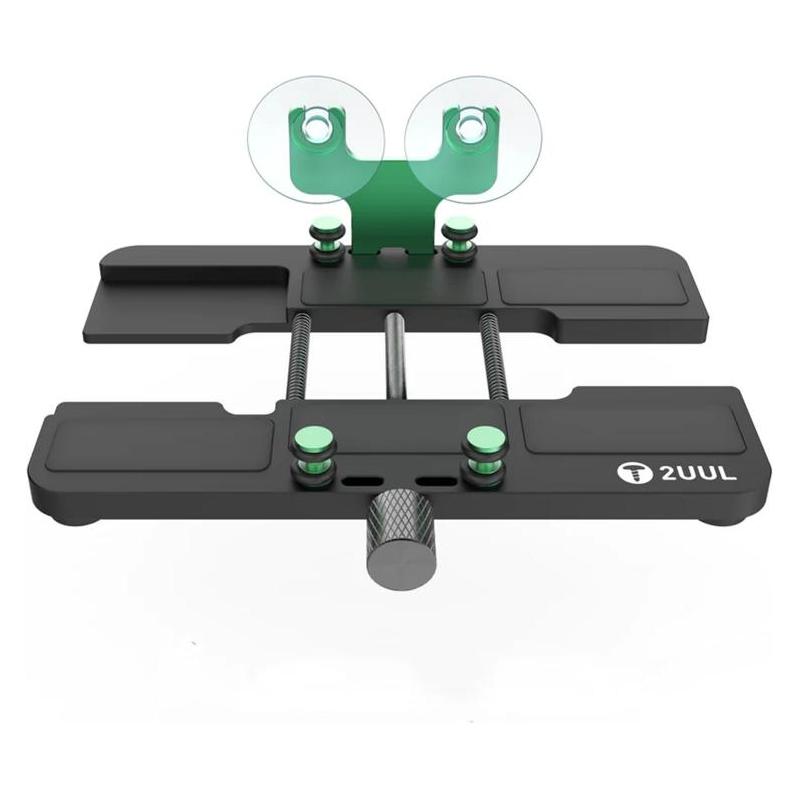
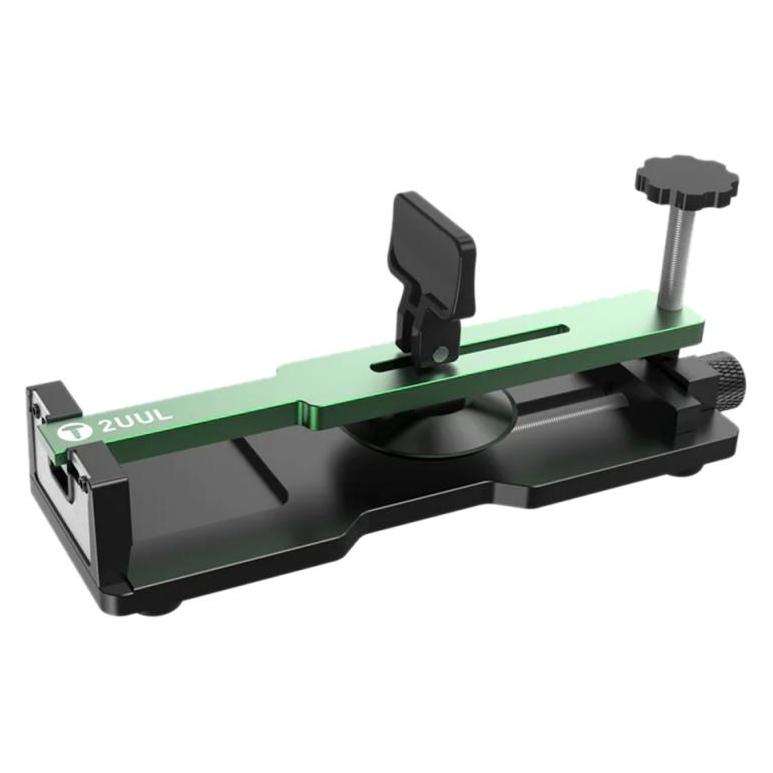
Ähnliche Suchbegriffe für 2UUL-Screen-Disassembly-Tool
Top-Angebote
Produkte zum Begriff 2UUL-Screen-Disassembly-Tool:
-
DT SWISS Werkzeug Disassembly Tool für Ratchet EXP HinterradnabenDT SWISS Werkzeug Disassembly Tool für Ratchet EXP Hinterradnaben Mit diesem Werkzeug kannst Du die geschraubte Zahnscheibe Deiner DT Swiss Hinterradnabe mit Ratchet EXP Freilauf montieren und demontieren. Das Tool wird mit einem 22 Millimeter Maulschlüssel bedient. technische Daten: Material: Stahl Verwendung/Kompatibilität: DT Swiss Hinterradnaben mit Ratchet EXP Freilauf Werkzeugaufnahme: 22 mm Maulschlüssel (nicht im Lieferumfang enthalten) Farbe: silber Gewicht laut Hersteller: k.A. Gewicht selbst gewogen: 71g Lieferumfang: 1x Werkzeug Disassembly Tool für Ratchet EXP Hinterradnaben52,50 €*Versand: 4,75 €Sichere Weiterleitung zum Anbieter


-
Wie können Bildschirmaufnahmen mit einem Screen Capture Tool einfach und effizient erstellt werden?
Um Bildschirmaufnahmen mit einem Screen Capture Tool einfach und effizient zu erstellen, muss zunächst das Tool heruntergeladen und installiert werden. Anschließend kann die gewünschte Bildschirmregion ausgewählt und die Aufnahme gestartet werden. Nach Abschluss der Aufnahme kann die Datei gespeichert oder direkt geteilt werden. **
-
Wie funktioniert ein Screen Capture Tool und welche Vorteile bietet es bei der Aufzeichnung von Bildschirminhalten?
Ein Screen Capture Tool ermöglicht es, den Bildschirminhalt eines Computers aufzunehmen, sei es in Form von Screenshots oder Videos. Es erfasst alle Aktivitäten auf dem Bildschirm, wie z.B. Präsentationen, Tutorials oder Gameplay. Die Vorteile eines solchen Tools liegen in der einfachen Aufzeichnung von Bildschirminhalten, der Möglichkeit zur Erstellung von Anleitungen oder Präsentationen und der einfachen Weitergabe von Informationen. **
-
Wie kann man ein Screen Capture Tool verwenden, um Bildschirmaufnahmen für Präsentationen oder Tutorials zu erstellen?
Man öffnet das Screen Capture Tool und wählt den gewünschten Aufnahmebereich aus. Anschließend startet man die Aufnahme und führt die Aktionen auf dem Bildschirm durch. Nach Beendigung der Aufnahme kann man das Video speichern und für Präsentationen oder Tutorials verwenden. **
-
Wie funktioniert ein Screen Capture Tool und welche Vorteile bietet es für die Aufnahme von Bildschirminhalten?
Ein Screen Capture Tool ermöglicht es, den Bildschirminhalt eines Computers aufzunehmen, sei es in Form von Screenshots oder Videos. Durch die Nutzung eines solchen Tools können Benutzer wichtige Informationen festhalten, Anleitungen erstellen oder Fehler dokumentieren. Zudem bietet ein Screen Capture Tool die Möglichkeit, Bildschirminhalte einfach zu teilen und zu speichern, was die Kommunikation und Zusammenarbeit erleichtert. **

Wie kann ich ein Screen-Capture-Tool verwenden, um Bilder oder Videos von meinem Bildschirm aufzunehmen?
1. Lade ein Screen-Capture-Tool wie Snagit oder Camtasia herunter. 2. Öffne das Programm und wähle die gewünschte Aufnahmeeinstellung (Bild oder Video). 3. Klicke auf die Aufnahmetaste, um den Bildschirminhalt aufzunehmen. **
Wie kann man mit einem Screen-Capture-Tool den Bildschirm aufnehmen und Screenshots erstellen? Welche Screen-Capture-Tools sind besonders benutzerfreundlich und bieten eine hohe Bildqualität?
Mit einem Screen-Capture-Tool kann man den Bildschirm aufnehmen, indem man die gewünschte Aufnahme startet und stoppt. Man kann auch Screenshots erstellen, indem man den Bereich auswählt, den man erfassen möchte. Einige benutzerfreundliche und qualitativ hochwertige Screen-Capture-Tools sind Snagit, Camtasia und OBS Studio. **
Top-Angebote
Produkte zum Begriff 2UUL-Screen-Disassembly-Tool:
-
Wie benutzt man ein Screen Capture Tool, um Bildschirmaufzeichnungen zu machen?
Um Bildschirmaufzeichnungen mit einem Screen Capture Tool zu machen, muss man zuerst das Tool auf dem Computer installieren. Anschließend öffnet man das Tool und wählt die gewünschten Einstellungen für die Aufzeichnung aus, wie z.B. den Bereich des Bildschirms, den man aufnehmen möchte. Danach startet man die Aufzeichnung und beendet sie, wenn man fertig ist. **
-
Wie kann man mittels Screen-Capture Software den Bildschirminhalt aufnehmen? Welches Tool empfehlen Sie für Screen-Captures auf verschiedenen Betriebssystemen?
Man kann den Bildschirminhalt mittels Screen-Capture Software aufnehmen, indem man das Programm startet und die gewünschte Aufnahmeoption auswählt. Ein gutes Tool für Screen-Captures auf verschiedenen Betriebssystemen ist beispielsweise Snagit, da es benutzerfreundlich ist und eine Vielzahl von Funktionen bietet. Es ermöglicht das Aufnehmen von Bildschirmvideos, Screenshots, das Hinzufügen von Anmerkungen und vieles mehr. **
-
Wie können Bildschirmaufnahmen mit einem Screen Capture Tool einfach und effizient erstellt werden?
Um Bildschirmaufnahmen mit einem Screen Capture Tool einfach und effizient zu erstellen, muss zunächst das Tool heruntergeladen und installiert werden. Anschließend kann die gewünschte Bildschirmregion ausgewählt und die Aufnahme gestartet werden. Nach Abschluss der Aufnahme kann die Datei gespeichert oder direkt geteilt werden. **
-
Wie funktioniert ein Screen Capture Tool und welche Vorteile bietet es bei der Aufzeichnung von Bildschirminhalten?
Ein Screen Capture Tool ermöglicht es, den Bildschirminhalt eines Computers aufzunehmen, sei es in Form von Screenshots oder Videos. Es erfasst alle Aktivitäten auf dem Bildschirm, wie z.B. Präsentationen, Tutorials oder Gameplay. Die Vorteile eines solchen Tools liegen in der einfachen Aufzeichnung von Bildschirminhalten, der Möglichkeit zur Erstellung von Anleitungen oder Präsentationen und der einfachen Weitergabe von Informationen. **
Ähnliche Suchbegriffe für 2UUL-Screen-Disassembly-Tool
-
DT SWISS Werkzeug Disassembly Tool für Ratchet EXP HinterradnabenDT SWISS Werkzeug Disassembly Tool für Ratchet EXP Hinterradnaben Mit diesem Werkzeug kannst Du die geschraubte Zahnscheibe Deiner DT Swiss Hinterradnabe mit Ratchet EXP Freilauf montieren und demontieren. Das Tool wird mit einem 22 Millimeter Maulschlüssel bedient. technische Daten: Material: Stahl Verwendung/Kompatibilität: DT Swiss Hinterradnaben mit Ratchet EXP Freilauf Werkzeugaufnahme: 22 mm Maulschlüssel (nicht im Lieferumfang enthalten) Farbe: silber Gewicht laut Hersteller: k.A. Gewicht selbst gewogen: 71g Lieferumfang: 1x Werkzeug Disassembly Tool für Ratchet EXP Hinterradnaben52,50 €*Versand: 4,75 €Sichere Weiterleitung zum Anbieter
-
NaroVital Inner Balance ‚Äì Für mehr Ruhe & innere AusgeglichenheitProduktinformationen Stress, Reizüberflutung und die dunkle Jahreszeit k√∂nnen K√∂rper und Geist belasten. NaroVital Inner Balance kombiniert ausgewählte Pflanzenextrakte mit wichtigen Vitaminen zur Unterstützung von Wohlbefinden, Psyche und Nervensystem. Die sorgfältig abgestimmte Formel enthält unter anderem Baldrian, Hopfenblüte, Lavendel, Passionsblume und Johanniskraut ‚Äì ergänzt durch essenzielle Mikronährstoffe wie Vitamin B12, Folsäure und Vitamin D. Natürliche Unterstützung für stressige Zeiten Die enthaltenen Kräuter sind seit Langem für ihre traditionelle Verwendung bekannt und machen NaroVital Inner Balance zum idealen Begleiter für entspannte Momente im Alltag und mehr innere Balance. Mit Baldrian, Hopfenblüte und Lavendel Ergänzt durch Passionsblume und Johanniskraut Ideal für entspannte Abendroutinen und mehr Wohlbefinden Unterstützung für Psyche & Nervensystem Vitamin B12 und Folsäure tragen zur Verringerung von Müdigkeit und Ermüdung bei und unterstützen eine normale psychische Funktion. Zusätzlich trägt Vitamin B12 zu einer normalen Funktion des Nervensystems bei. Vitamin D ergänzt die Formel sinnvoll und unterstützt die normale Funktion des Immunsystems. Vorteile auf einen Blick: Mit Baldrian, Lavendel, Hopfen und Passionsblume Ergänzt durch Johanniskraut Vitamin B12 und Folsäure unterstützen die psychische Funktion Unterstützt Nervensystem und Wohlbefinden Vitamin D trägt zur normalen Funktion des Immunsystems bei Ideal für stressige oder belastende Phasen Nährwertangaben: Nährwerte Pro 2 Kapseln *RM Vitamin B12 2,5 ¬μg 100% Vitamin D3 5 ¬μg 100% Folsäure 200 ¬μg 100% Passionsblumen Extrakt 300 mg ** Johanniskraut Extrakt 250 mg ** Baldrianwurzel Extrakt 200 mg ** Hopfenblüten Extrakt 50 mg ** Lavendel Extrakt 50 mg ** * Referenzmenge nach Verordnung 1169/2011/EG** Keine Empfehlung vorhanden Anwendung Deine tägliche Routine 120 Kapseln Eine Dose enthält 120 rein pflanzliche Kapseln ‚Äì ideal für die tägliche Versorgung über zwei Monate. 1x täglich 2 Kapseln Täglich 2 Kapseln mit ausreichend Flüssigkeit einnehmen ‚Äì idealerweise gemeinsam zu einer Mahlzeit, egal ob morgens, mittags oder abends. Versorgung für 60 Tage Mit der empfohlenen Tagesdosis reicht eine Packung für volle 60 Tage. Einfache Einnahme Mit einem großen Glas Wasser einnehmen. Bei Bedarf k√∂nnen die Kapseln ge√∂ffnet und der Inhalt einfach in Speisen oder Getränke eingerührt werden. Hinweise Nahrungsergänzungsmittel sind kein Ersatz für eine ausgewogene, abwechslungsreiche Ernährung und eine gesunde Lebensweise. Die empfohlene tägliche Verzehrmenge darf nicht überschritten werden. Außerhalb der Reichweite von kleinen Kindern aufbewahren. Bitte trocken, lichtgeschützt und nicht über 25 ¬∞C lagern. Inhaltsstoffe Passionsblumen Extrakt, Johanniskraut Extrakt, Baldrianwurzel Extrakt, Hydroxypropylmethylcellulose (Kapselhülle), Hopfenblüten Extrakt, Lavendel Extrakt, Cholecalciferol, Folsäure (Pteroylmonoglutaminsäure), Methylcobalamin. Herstellerinformationen BG Products GmbHKimmelgarten 767661 KaiserslauternDeutschland info@narovital.comhttps://narovital.com20,99 €*Versand: 4,99 €Sichere Weiterleitung zum Anbieter
-
Wie kann man ein Screen Capture Tool verwenden, um Bildschirmaufnahmen für Präsentationen oder Tutorials zu erstellen?
Man öffnet das Screen Capture Tool und wählt den gewünschten Aufnahmebereich aus. Anschließend startet man die Aufnahme und führt die Aktionen auf dem Bildschirm durch. Nach Beendigung der Aufnahme kann man das Video speichern und für Präsentationen oder Tutorials verwenden. **
-
Wie funktioniert ein Screen Capture Tool und welche Vorteile bietet es für die Aufnahme von Bildschirminhalten?
Ein Screen Capture Tool ermöglicht es, den Bildschirminhalt eines Computers aufzunehmen, sei es in Form von Screenshots oder Videos. Durch die Nutzung eines solchen Tools können Benutzer wichtige Informationen festhalten, Anleitungen erstellen oder Fehler dokumentieren. Zudem bietet ein Screen Capture Tool die Möglichkeit, Bildschirminhalte einfach zu teilen und zu speichern, was die Kommunikation und Zusammenarbeit erleichtert. **
-
Wie kann ich ein Screen-Capture-Tool verwenden, um Bilder oder Videos von meinem Bildschirm aufzunehmen?
1. Lade ein Screen-Capture-Tool wie Snagit oder Camtasia herunter. 2. Öffne das Programm und wähle die gewünschte Aufnahmeeinstellung (Bild oder Video). 3. Klicke auf die Aufnahmetaste, um den Bildschirminhalt aufzunehmen. **
-
Wie kann man mit einem Screen-Capture-Tool den Bildschirm aufnehmen und Screenshots erstellen? Welche Screen-Capture-Tools sind besonders benutzerfreundlich und bieten eine hohe Bildqualität?
Mit einem Screen-Capture-Tool kann man den Bildschirm aufnehmen, indem man die gewünschte Aufnahme startet und stoppt. Man kann auch Screenshots erstellen, indem man den Bereich auswählt, den man erfassen möchte. Einige benutzerfreundliche und qualitativ hochwertige Screen-Capture-Tools sind Snagit, Camtasia und OBS Studio. **
* Alle Preise verstehen sich inklusive der gesetzlichen Mehrwertsteuer und ggf. zuzüglich Versandkosten. Die Angebotsinformationen basieren auf den Angaben des jeweiligen Shops und werden über automatisierte Prozesse aktualisiert. Eine Aktualisierung in Echtzeit findet nicht statt, so dass es im Einzelfall zu Abweichungen kommen kann. ** Hinweis: Teile dieses Inhalts wurden von KI erstellt.