Domain fengshuifernkurs.de kaufen?
Wir ziehen mit dem Projekt
fengshuifernkurs.de um.
Sind Sie am Kauf der Domain
fengshuifernkurs.de interessiert?
domain@kv-gmbh.de · 0541-91531010
Domain fengshuifernkurs.de kaufen?
Warum funktioniert OneKey Recovery bei Lenovo G770 nicht?
Es gibt verschiedene mögliche Gründe, warum OneKey Recovery bei Lenovo G770 nicht funktioniert. Es könnte sein, dass das Programm nicht richtig installiert oder konfiguriert ist. Es könnte auch sein, dass die Wiederherstellungspartition auf dem Computer beschädigt oder gelöscht wurde. Es ist auch möglich, dass es ein Hardwareproblem gibt, das die Funktion des Programms beeinträchtigt. Es wird empfohlen, den Lenovo-Support zu kontaktieren, um das Problem genauer zu diagnostizieren und eine Lösung zu finden. **
Wie kann man Daten mit OneKey Recovery wiederherstellen?
Um Daten mit OneKey Recovery wiederherzustellen, müssen Sie den Computer zunächst im Wiederherstellungsmodus starten. Dies kann normalerweise durch Drücken einer bestimmten Taste während des Startvorgangs erreicht werden. Sobald Sie im Wiederherstellungsmodus sind, können Sie die Option "Daten wiederherstellen" auswählen und den Anweisungen auf dem Bildschirm folgen, um die gewünschten Daten wiederherzustellen. Es ist jedoch zu beachten, dass OneKey Recovery nur dazu dient, das Betriebssystem auf den ursprünglichen Zustand zurückzusetzen, und nicht speziell für die Wiederherstellung von Daten entwickelt wurde. **


Ähnliche Suchbegriffe für Onekey
Top-Angebote
Produkte zum Begriff Onekey:
-
AOMEI OneKey Recovery Technician Lifetime UpgradesAOMEI OneKey Recovery Technician Ein Lizenzcode kann verwendet werden, um unbegrenzte PC's und Server zu registrieren. Umfasst alle Funktionen der Professional Edtion und ideal für Unternehmenbenutzer. Es kann auf einer unbegrenzten Anzahl von Windows-PCs und -Servern innerhalb eines Unternehmens installiert werden und an dem Kunden kostenpflichtigen technischen Support geboten werden. Für unbegrenzte Computer in einem Unternehmen Kann Ihrem Kunden einen kostenpflichtigen technischen Support bieten KOSTENLOS auf jede neueste Version aktualisieren Die Hauptfunktionen von AOMEI OneKey Recovery 1.6.2 Systemsicherung Wählen Sie eine vorhandene Partition, um eine erforderliche Menge an freien Speicherplatz zum Erstellen der Recovery Partition zuzuweisen, auf der ein Systemsicherungsimage gespeichert wird. Um zu verhindern, dass Sicherungsimages beschädigt werden, wird die Recovery Partition standardmäßig ausgeblendet. Systemwiederherstellung Kann Ihren Computer auf die Werkseinstellungen oder einen zuvor gesicherten Zustand zurücksetzen. Dies ist der beste Weg, um bei einer Katastrophe die Dinge wieder in den Normalzustand zu bringen. Das Wiederherstellen des Sytems am ursprünglichen Ort oder an einem anderen Ort wird unterstützt. System schnell wiederherstellen Nach dem Backup des Systems können Sie eine bestimmte Tastaturtaste drücken (Standardeinstellung F11 oder A-Taste, wenn der Computer startet, um in die Windows PE-Umgebung zu gelangen, und anschließend AOMEI OneKey Recovery automatisch auszuführen. Erweiterte Einstellungen AOMEI OneKey Recovery bitet während des Backups die Verschlüsselungs- und Komprimierungsfunktionen. Dadurch können Sie Speicherplatz sparen und Ihre daten vor Hacker schützen. Wie AOMEI OneKey Recovery zu verwenden? Schritt 1. Kaufen Sie und registrieren Sie AOMEI OneKey Recovery Pro oder Server. Führen Sie diese Software aus und sie werden die Oberfläche wie folgendes Bild sehen. Wählen Sie zum sichern die Option ,,Backup''. Schritt 2. Sie können einen der Wege zum Sichern des Systems auswählen: ,,Backup system to AOMEI OneKey Recovery Partition'' oder ,,Backup system to other location.'' Schritt 3. Wählen Sie eine Partition aus, die über ausreichend freien Speicherplatz oder zugewiesenen Speicherplatz verfügt, um eine werkseitige Partition zu erstellen, und klicken Sie dann auf ,,Start Backup'' Schritt 4. Der Sicherungsvorgang wird automatisch ausgeführt und Sie können andere Vorgänge mit dem Computer ausführen. Schritt 5. Wenn Sie das System wiederherstellen wollen, können Sie ,,OneKey System Recovery'' auswählen und dann eine zu wiederherstellende Partition zu wählen.294,95 €*Versand: 0,00 €Sichere Weiterleitung zum Anbieter
-
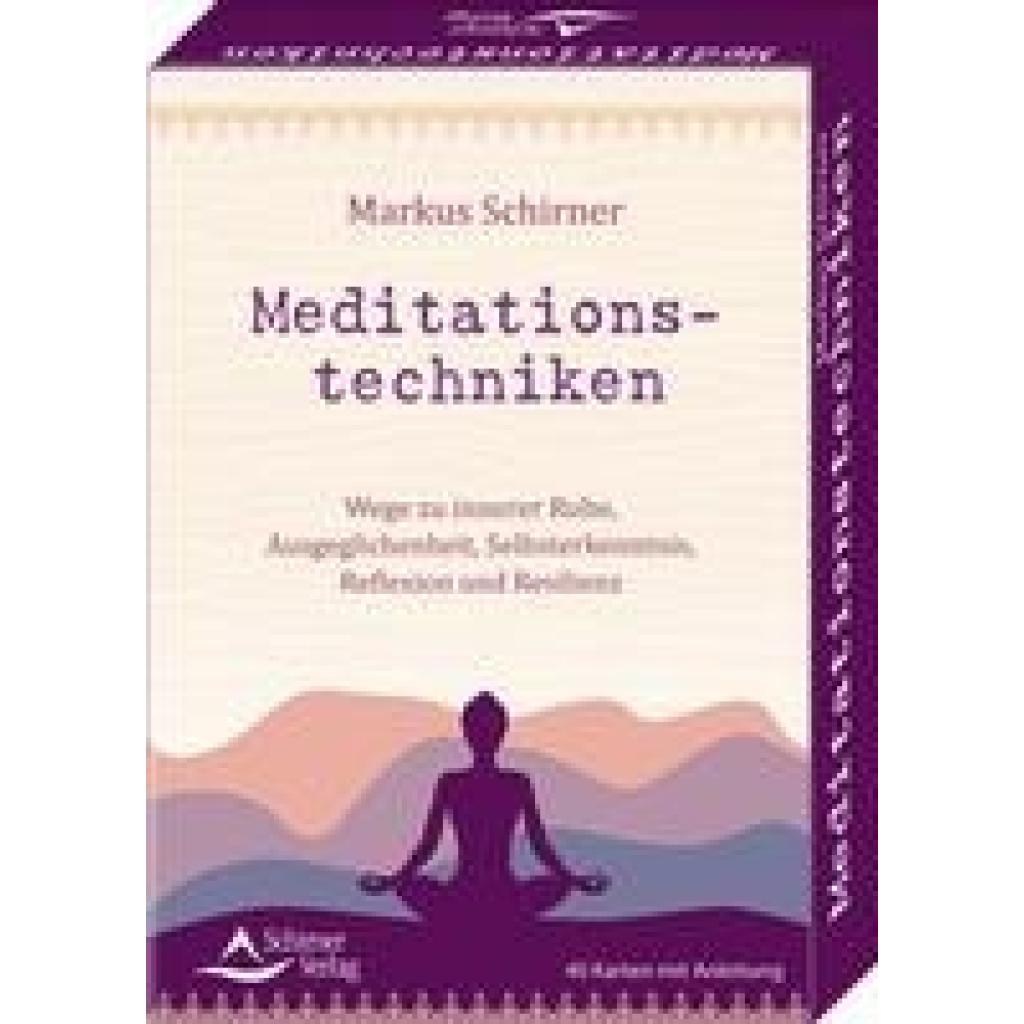
Schirner, Markus: Meditationstechniken- Wege zu innerer Ruhe, Ausgeglichenheit, Selbsterkenntnis, Reflexion und ResilienzMeditationstechniken- Wege zu innerer Ruhe, Ausgeglichenheit, Selbsterkenntnis, Reflexion und Resilienz , 40 Karten mit Anleitung , Batterien > Autoelektrik , Erscheinungsjahr: 20210422, Produktform: Kartoniert, Autoren: Schirner, Markus, Seitenzahl/Blattzahl: 40, Keyword: Atem; Atemmeditation; Atmen; Aura; Ausgeglichenheit; Bewusstheit; Bewusstsein; Buddhismus; Chakras; Denkschleifen; Energiekörper; Entspannung; Fantasiereise; Gedankenkarussell; Gedankenleere; Gedankenstille; Gehmeditation; Geist; Gelassenheit; Hinduismus; Innenweltreise; Intuition; Kartendeck; Kartenset; Klang; Koan; Kontemplation; Körper; Körpermeditation; Körperwahrnehmung; Lebensfreude; Lebensqualität; Leistungsfähigkeit; Lotossitz; Mantra; Markus Schirner; Meditation; Mudra; Om; Religion; Resilienz; Ruhe; Schirner; Schirner Verlag; Seele; Stille; Tibet; Transformation; Versenkung; Visualisierung; Wohlbefinden; Zen; transzendentale Meditation; Übungen, Fachschema: Stressbewältigung~Achtsamkeit~Meditation, Fachkategorie: Achtsamkeit~Körper und Geist: Meditation und Visualisierung~Traditional rituals and ceremonies~Fitness und Ernährung, Warengruppe: HC/Entspannung/Yoga/Meditation/Autogenes Training, UNSPSC: 49019900, Warenverzeichnis für die Außenhandelsstatistik: 49019900, Länge: 157, Breite: 108, Höhe: 32, Gewicht: 293, Produktform: Kartoniert, Genre: Sachbuch/Ratgeber,19,95 €*Versand: 0,00 €Sichere Weiterleitung zum Anbieter
-
AOMEI OneKey Recovery Professional Lifetime UpgradesAOMEI OneKey Recovery Professional, Lebenslange Upgrades Ein Lizenzcode kann verwendet werden, um 1 PC zu registrieren. Einfach zu verwendendes System-Backup- und Wiederherstellungsprogramm für Windows-PCs und -Server. OneKey erstellt eine Factory-Wiederherstellungspartition für den Fall eines Systemfehlers und drücken Sie die Taste F11 oder A, um die Wiederherstellungsumgebung für die Systemwiederherstellung aufzurufen. KOSTENLOS auf jede neueste Version aktualisieren Einzellizenz: unterstützt 1 PC/Server Familienlizenz: unterstützt 4 PCs/Server AOMEI OneKey Recovery 1.6.2 AOMEI OneKey Reovery ist eine Software, die ein Sicherungs- und Wiederherstellungssystem anbietet. Sie können es verwenden, um eine werkseitige Partition zu erstellen und das System zu speichern, oder Sie können das System auf einer externen Festplatte sichern, um Platz auf dem lokalen Datenträger zu sparen. Es gibt zwei Arte von Lizenzen, die als Backup von System für Einzelpersonen und für die kommerzielle Nutzung angeboten werden. AOMEI OneKey Recovery Professional schützt Ihren PC leicht. Wenn Sie mehrere Computer verwalten möchten, können Sie die Familienlizenz von OneKey Recovery erwerben. Sobald Sie das System erfolgreich gesichert haben, wird die Verknüpfung F11 oder A generiert. Sie können eine davon als Verknüpfung zum Aufrufen der OneKey-Wiederherstellungsumgebung während des Computerstarts festlegen. Bei Computern mit EFI/UEFI-Start können Sie über das Windows-Startmenü das Programm zur Wiederherstellung Ihres Systems aufrufen. Natürlich können Sie mit AOMEI OneKey konfigurieren, wie das Startmenü über Optionen angezeigt wird. Die Hauptfunktionen von AOMEI OneKey Recovery 1.6.2 Systemsicherung Wählen Sie eine vorhandene Partition, um eine erforderliche Menge an freien Speicherplatz zum Erstellen der Recovery Partition zuzuweisen, auf der ein Systemsicherungsimage gespeichert wird. Um zu verhindern, dass Sicherungsimages beschädigt werden, wird die Recovery Partition standardmäßig ausgeblendet. Systemwiederherstellung Kann Ihren Computer auf die Werkseinstellungen oder einen zuvor gesicherten Zustand zurücksetzen. Dies ist der beste Weg, um bei einer Katastrophe die Dinge wieder in den Normalzustand zu bringen. Das Wiederherstellen des Sytems am ursprünglichen Ort oder an einem anderen Ort wird unterstützt. System schnell wiederherstellen Nach dem Backup des Systems können Sie eine bestimmte Tastaturtaste drücken (Standardeinstellung F11 oder A-Taste, wenn der Computer startet, um in die Windows PE-Umgebung zu gelangen, und anschließend AOMEI OneKey Recovery automatisch auszuführen. Erweiterte Einstellungen AOMEI OneKey Recovery bitet während des Backups die Verschlüsselungs- und Komprimierungsfunktionen. Dadurch können Sie Speicherplatz sparen und Ihre daten vor Hacker schützen. Wie AOMEI OneKey Recovery zu verwenden? Schritt 1. Kaufen Sie und registrieren Sie AOMEI OneKey Recovery Pro oder Server. Führen Sie diese Software aus und sie werden die Oberfläche wie folgendes Bild sehen. Wählen Sie zum sichern die Option ,,Backup''. Schritt 2. Sie können einen der Wege zum Sichern des Systems auswählen: ,,Backup system to AOMEI OneKey Recovery Partition'' oder ,,Backup system to other location.'' Schritt 3. Wählen Sie eine Partition aus, die über ausreichend freien Speicherplatz oder zugewiesenen Speicherplatz verfügt, um eine werkseitige Partition zu erstellen, und klicken Sie dann auf ,,Start Backup'' Schritt 4. Der Sicherungsvorgang wird automatisch ausgeführt und Sie können andere Vorgänge mit dem Computer ausführen. Schritt 5. Wenn Sie das System wiederherstellen wollen, können Sie ,,OneKey System Recovery'' auswählen und dann eine zu wiederherstellende Partition zu wählen.19,95 €*Versand: 0,00 €Sichere Weiterleitung zum Anbieter
-
AOMEI OneKey Recovery Customization Lifetime UpgradesAOMEI OneKey Recovery Customization, Lebenslange Upgrades Ein Lizenzcode kann verwendet werden, um unbegrenzte PC's und Server zu registrieren. Umfasst alle Funktionen der Technician Edition. Darüber hinaus können Sie die Benutzeroberfläche (Logo), Texte, Links, Bilder und andere Aspekte anpassen, um sie vollständig an den Stil und die Markenidentität Ihres Unternehmens anzupassen. Für unbegrenzte Computer in einem Unternehmen Kann Ihrem Kunden einen kostenpflichtigen technischen Support bieten Benutzerdefinierte Oberfläche für Brandmarken und OEM-Installationen KOSTENLOS auf jede neueste Version aktualisieren Die Hauptfunktionen von AOMEI OneKey Recovery 1.6.2 Systemsicherung Wählen Sie eine vorhandene Partition, um eine erforderliche Menge an freien Speicherplatz zum Erstellen der Recovery Partition zuzuweisen, auf der ein Systemsicherungsimage gespeichert wird. Um zu verhindern, dass Sicherungsimages beschädigt werden, wird die Recovery Partition standardmäßig ausgeblendet. Systemwiederherstellung Kann Ihren Computer auf die Werkseinstellungen oder einen zuvor gesicherten Zustand zurücksetzen. Dies ist der beste Weg, um bei einer Katastrophe die Dinge wieder in den Normalzustand zu bringen. Das Wiederherstellen des Sytems am ursprünglichen Ort oder an einem anderen Ort wird unterstützt. System schnell wiederherstellen Nach dem Backup des Systems können Sie eine bestimmte Tastaturtaste drücken (Standardeinstellung F11 oder A-Taste, wenn der Computer startet, um in die Windows PE-Umgebung zu gelangen, und anschließend AOMEI OneKey Recovery automatisch auszuführen. Erweiterte Einstellungen AOMEI OneKey Recovery bitet während des Backups die Verschlüsselungs- und Komprimierungsfunktionen. Dadurch können Sie Speicherplatz sparen und Ihre daten vor Hacker schützen. Wie AOMEI OneKey Recovery zu verwenden? Schritt 1. Kaufen Sie und registrieren Sie AOMEI OneKey Recovery Pro oder Server. Führen Sie diese Software aus und sie werden die Oberfläche wie folgendes Bild sehen. Wählen Sie zum sichern die Option ,,Backup''. Schritt 2. Sie können einen der Wege zum Sichern des Systems auswählen: ,,Backup system to AOMEI OneKey Recovery Partition'' oder ,,Backup system to other location.'' Schritt 3. Wählen Sie eine Partition aus, die über ausreichend freien Speicherplatz oder zugewiesenen Speicherplatz verfügt, um eine werkseitige Partition zu erstellen, und klicken Sie dann auf ,,Start Backup'' Schritt 4. Der Sicherungsvorgang wird automatisch ausgeführt und Sie können andere Vorgänge mit dem Computer ausführen. Schritt 5. Wenn Sie das System wiederherstellen wollen, können Sie ,,OneKey System Recovery'' auswählen und dann eine zu wiederherstellende Partition zu wählen.649,95 €*Versand: 0,00 €Sichere Weiterleitung zum Anbieter



-
Warum startet OneKey Recovery in einer Endlosschleife und führt dazu, dass der Laptop ständig neu startet?
Es gibt mehrere mögliche Gründe dafür, dass OneKey Recovery in einer Endlosschleife startet und den Laptop ständig neu starten lässt. Einer der möglichen Gründe könnte ein Fehler im Betriebssystem oder in der OneKey Recovery-Software selbst sein. Ein weiterer möglicher Grund könnte ein Problem mit der Festplatte oder dem Speicher sein, das dazu führt, dass OneKey Recovery nicht ordnungsgemäß funktioniert. Es könnte auch sein, dass der Laptop nicht korrekt auf die Werkseinstellungen zurückgesetzt wurde und daher OneKey Recovery immer wieder versucht, den Vorgang abzuschließen. **
-
Wie kann man innere Harmonie und Ausgeglichenheit erreichen?
Innere Harmonie und Ausgeglichenheit können erreicht werden durch regelmäßige Meditation, Achtsamkeitsübungen und Entspannungstechniken. Es ist wichtig, auf die Bedürfnisse des eigenen Körpers und Geistes zu achten und sich selbst liebevoll zu behandeln. Ein gesunder Lebensstil mit ausgewogener Ernährung, ausreichend Bewegung und genügend Schlaf kann ebenfalls dazu beitragen, innere Harmonie zu finden. **
-
Was sind einige effektive Möglichkeiten, um die Lebenskraft und Vitalität zu steigern?
Regelmäßige Bewegung, ausgewogene Ernährung und ausreichend Schlaf sind effektive Wege, um die Lebenskraft und Vitalität zu steigern. Stressmanagement-Techniken wie Meditation und Entspannungsübungen können ebenfalls helfen, die Energie zu erhöhen. Zudem ist es wichtig, negative Gewohnheiten wie Rauchen und übermäßigen Alkoholkonsum zu reduzieren. **
-
Wie kann man die Vitalität und Energie im Alltag steigern? Welche Maßnahmen helfen, um Vitalität und Lebenskraft zu erhalten?
Um die Vitalität und Energie im Alltag zu steigern, ist es wichtig, ausreichend zu schlafen, sich gesund zu ernähren und regelmäßig Sport zu treiben. Entspannungstechniken wie Meditation oder Yoga können ebenfalls helfen, die Lebenskraft zu erhalten. Zudem ist es wichtig, Stress zu reduzieren und sich regelmäßig Zeit für sich selbst zu nehmen. **


Wie kann man innere Ruhe, Ausgeglichenheit und Zufriedenheit erreichen?
Es gibt verschiedene Wege, um innere Ruhe, Ausgeglichenheit und Zufriedenheit zu erreichen. Dazu gehören regelmäßige Meditation oder Achtsamkeitsübungen, körperliche Aktivität wie Yoga oder Sport, eine gesunde Lebensweise mit ausreichend Schlaf und einer ausgewogenen Ernährung, sowie das Pflegen sozialer Kontakte und das Finden von Hobbys oder Tätigkeiten, die Freude bereiten. Es ist wichtig, sich Zeit für sich selbst zu nehmen und auf die eigenen Bedürfnisse zu achten. **
Was sind einige natürliche Wege, um die Lebenskraft und Vitalität des Körpers zu stärken?
Ein gesunder Lebensstil mit ausgewogener Ernährung, regelmäßiger Bewegung und ausreichend Schlaf ist entscheidend. Zusätzlich können Entspannungstechniken wie Meditation oder Yoga sowie der Verzicht auf schädliche Substanzen wie Alkohol und Zigaretten die Lebenskraft steigern. Natürliche Nahrungsergänzungsmittel wie Spirulina, Maca oder Ashwagandha können ebenfalls dabei helfen, die Vitalität des Körpers zu stärken. **
Top-Angebote
Produkte zum Begriff Onekey:
-
AOMEI OneKey Recovery ProfessionalProduktbeschreibung: AOMEI OneKey Recovery Professional Herzlich willkommen zur Produktbeschreibung von AOMEI OneKey Recovery Professional ? der umfassenden Lösung für Datensicherung und Systemwiederherstellung. In diesem ausführlichen Leitfaden erfahren Sie alles über die Funktionen, Systemanforderungen und Vorteile dieser leistungsstarken Software. Über AOMEI OneKey Recovery Professional: AOMEI OneKey Recovery Professional ist eine professionelle Software zur Datensicherung und Systemwiederherstellung für Windows-basierte Systeme. Entwickelt von AOMEI Technology, einem führenden Unternehmen im Bereich der System- und Datensicherheit, bietet diese Software eine benutzerfreundliche Oberfläche und leistungsstarke Funktionen, die es Benutzern ermöglichen, ihre Systeme einfach und effizient zu sichern und im Falle eines Systemfehlers schnell wiederherzustellen. Funktionen von AOMEI OneKe...29,95 €*Versand: 0,00 €Sichere Weiterleitung zum Anbieter
-
NaroVital Inner Balance – Für mehr Ruhe & innere AusgeglichenheitProduktinformationen Stress, Reizüberflutung und die dunkle Jahreszeit können Körper und Geist belasten. NaroVital Inner Balance kombiniert ausgewählte Pflanzenextrakte mit wichtigen Vitaminen zur Unterstützung von Wohlbefinden, Psyche und Nervensystem. Die sorgfältig abgestimmte Formel enthält unter anderem Baldrian, Hopfenblüte, Lavendel, Passionsblume und Johanniskraut – ergänzt durch essenzielle Mikronährstoffe wie Vitamin B12, Folsäure und Vitamin D. Natürliche Unterstützung für stressige Zeiten Die enthaltenen Kräuter sind seit Langem für ihre traditionelle Verwendung bekannt und machen NaroVital Inner Balance zum idealen Begleiter für entspannte Momente im Alltag und mehr innere Balance. Mit Baldrian, Hopfenblüte und Lavendel Ergänzt durch Passionsblume und Johanniskraut Ideal für entspannte Abendroutinen und mehr Wohlbefinden Unterstützung für Psyche & Nervensystem Vitamin B12 und Folsäure tragen zur Verringerung von Müdigkeit und Ermüdung bei und unterstützen eine normale psychische Funktion. Zusätzlich trägt Vitamin B12 zu einer normalen Funktion des Nervensystems bei. Vitamin D ergänzt die Formel sinnvoll und unterstützt die normale Funktion des Immunsystems. Vorteile auf einen Blick: Mit Baldrian, Lavendel, Hopfen und Passionsblume Ergänzt durch Johanniskraut Vitamin B12 und Folsäure unterstützen die psychische Funktion Unterstützt Nervensystem und Wohlbefinden Vitamin D trägt zur normalen Funktion des Immunsystems bei Ideal für stressige oder belastende Phasen Nährwertangaben: Nährwerte Pro 2 Kapseln *RM Vitamin B12 2,5 μg 100% Vitamin D3 5 μg 100% Folsäure 200 μg 100% Passionsblumen Extrakt 300 mg ** Johanniskraut Extrakt 250 mg ** Baldrianwurzel Extrakt 200 mg ** Hopfenblüten Extrakt 50 mg ** Lavendel Extrakt 50 mg ** * Referenzmenge nach Verordnung 1169/2011/EG** Keine Empfehlung vorhanden Anwendung Deine tägliche Routine 120 Kapseln Eine Dose enthält 120 rein pflanzliche Kapseln – ideal für die tägliche Versorgung über zwei Monate. 1x täglich 2 Kapseln Täglich 2 Kapseln mit ausreichend Flüssigkeit einnehmen – idealerweise gemeinsam zu einer Mahlzeit, egal ob morgens, mittags oder abends. Versorgung für 60 Tage Mit der empfohlenen Tagesdosis reicht eine Packung für volle 60 Tage. Einfache Einnahme Mit einem großen Glas Wasser einnehmen. Bei Bedarf können die Kapseln geöffnet und der Inhalt einfach in Speisen oder Getränke eingerührt werden. Hinweise Nahrungsergänzungsmittel sind kein Ersatz für eine ausgewogene, abwechslungsreiche Ernährung und eine gesunde Lebensweise. Die empfohlene tägliche Verzehrmenge darf nicht überschritten werden. Außerhalb der Reichweite von kleinen Kindern aufbewahren. Bitte trocken, lichtgeschützt und nicht über 25 °C lagern. Inhaltsstoffe Passionsblumen Extrakt, Johanniskraut Extrakt, Baldrianwurzel Extrakt, Hydroxypropylmethylcellulose (Kapselhülle), Hopfenblüten Extrakt, Lavendel Extrakt, Cholecalciferol, Folsäure (Pteroylmonoglutaminsäure), Methylcobalamin. Herstellerinformationen BG Products GmbHKimmelgarten 767661 KaiserslauternDeutschland info@narovital.comhttps://narovital.com20,99 €*Versand: 4,99 €Sichere Weiterleitung zum Anbieter
-
AOMEI OneKey Recovery Technician Lifetime UpgradesAOMEI OneKey Recovery Technician Ein Lizenzcode kann verwendet werden, um unbegrenzte PC's und Server zu registrieren. Umfasst alle Funktionen der Professional Edtion und ideal für Unternehmenbenutzer. Es kann auf einer unbegrenzten Anzahl von Windows-PCs und -Servern innerhalb eines Unternehmens installiert werden und an dem Kunden kostenpflichtigen technischen Support geboten werden. Für unbegrenzte Computer in einem Unternehmen Kann Ihrem Kunden einen kostenpflichtigen technischen Support bieten KOSTENLOS auf jede neueste Version aktualisieren Die Hauptfunktionen von AOMEI OneKey Recovery 1.6.2 Systemsicherung Wählen Sie eine vorhandene Partition, um eine erforderliche Menge an freien Speicherplatz zum Erstellen der Recovery Partition zuzuweisen, auf der ein Systemsicherungsimage gespeichert wird. Um zu verhindern, dass Sicherungsimages beschädigt werden, wird die Recovery Partition standardmäßig ausgeblendet. Systemwiederherstellung Kann Ihren Computer auf die Werkseinstellungen oder einen zuvor gesicherten Zustand zurücksetzen. Dies ist der beste Weg, um bei einer Katastrophe die Dinge wieder in den Normalzustand zu bringen. Das Wiederherstellen des Sytems am ursprünglichen Ort oder an einem anderen Ort wird unterstützt. System schnell wiederherstellen Nach dem Backup des Systems können Sie eine bestimmte Tastaturtaste drücken (Standardeinstellung F11 oder A-Taste, wenn der Computer startet, um in die Windows PE-Umgebung zu gelangen, und anschließend AOMEI OneKey Recovery automatisch auszuführen. Erweiterte Einstellungen AOMEI OneKey Recovery bitet während des Backups die Verschlüsselungs- und Komprimierungsfunktionen. Dadurch können Sie Speicherplatz sparen und Ihre daten vor Hacker schützen. Wie AOMEI OneKey Recovery zu verwenden? Schritt 1. Kaufen Sie und registrieren Sie AOMEI OneKey Recovery Pro oder Server. Führen Sie diese Software aus und sie werden die Oberfläche wie folgendes Bild sehen. Wählen Sie zum sichern die Option ,,Backup''. Schritt 2. Sie können einen der Wege zum Sichern des Systems auswählen: ,,Backup system to AOMEI OneKey Recovery Partition'' oder ,,Backup system to other location.'' Schritt 3. Wählen Sie eine Partition aus, die über ausreichend freien Speicherplatz oder zugewiesenen Speicherplatz verfügt, um eine werkseitige Partition zu erstellen, und klicken Sie dann auf ,,Start Backup'' Schritt 4. Der Sicherungsvorgang wird automatisch ausgeführt und Sie können andere Vorgänge mit dem Computer ausführen. Schritt 5. Wenn Sie das System wiederherstellen wollen, können Sie ,,OneKey System Recovery'' auswählen und dann eine zu wiederherstellende Partition zu wählen.294,95 €*Versand: 0,00 €Sichere Weiterleitung zum Anbieter
-
Schirner, Markus: Meditationstechniken- Wege zu innerer Ruhe, Ausgeglichenheit, Selbsterkenntnis, Reflexion und ResilienzMeditationstechniken- Wege zu innerer Ruhe, Ausgeglichenheit, Selbsterkenntnis, Reflexion und Resilienz , 40 Karten mit Anleitung , Batterien > Autoelektrik , Erscheinungsjahr: 20210422, Produktform: Kartoniert, Autoren: Schirner, Markus, Seitenzahl/Blattzahl: 40, Keyword: Atem; Atemmeditation; Atmen; Aura; Ausgeglichenheit; Bewusstheit; Bewusstsein; Buddhismus; Chakras; Denkschleifen; Energiekörper; Entspannung; Fantasiereise; Gedankenkarussell; Gedankenleere; Gedankenstille; Gehmeditation; Geist; Gelassenheit; Hinduismus; Innenweltreise; Intuition; Kartendeck; Kartenset; Klang; Koan; Kontemplation; Körper; Körpermeditation; Körperwahrnehmung; Lebensfreude; Lebensqualität; Leistungsfähigkeit; Lotossitz; Mantra; Markus Schirner; Meditation; Mudra; Om; Religion; Resilienz; Ruhe; Schirner; Schirner Verlag; Seele; Stille; Tibet; Transformation; Versenkung; Visualisierung; Wohlbefinden; Zen; transzendentale Meditation; Übungen, Fachschema: Stressbewältigung~Achtsamkeit~Meditation, Fachkategorie: Achtsamkeit~Körper und Geist: Meditation und Visualisierung~Traditional rituals and ceremonies~Fitness und Ernährung, Warengruppe: HC/Entspannung/Yoga/Meditation/Autogenes Training, UNSPSC: 49019900, Warenverzeichnis für die Außenhandelsstatistik: 49019900, Länge: 157, Breite: 108, Höhe: 32, Gewicht: 293, Produktform: Kartoniert, Genre: Sachbuch/Ratgeber,19,95 €*Versand: 0,00 €Sichere Weiterleitung zum Anbieter
-
Warum funktioniert OneKey Recovery bei Lenovo G770 nicht?
Es gibt verschiedene mögliche Gründe, warum OneKey Recovery bei Lenovo G770 nicht funktioniert. Es könnte sein, dass das Programm nicht richtig installiert oder konfiguriert ist. Es könnte auch sein, dass die Wiederherstellungspartition auf dem Computer beschädigt oder gelöscht wurde. Es ist auch möglich, dass es ein Hardwareproblem gibt, das die Funktion des Programms beeinträchtigt. Es wird empfohlen, den Lenovo-Support zu kontaktieren, um das Problem genauer zu diagnostizieren und eine Lösung zu finden. **
-
Wie kann man Daten mit OneKey Recovery wiederherstellen?
Um Daten mit OneKey Recovery wiederherzustellen, müssen Sie den Computer zunächst im Wiederherstellungsmodus starten. Dies kann normalerweise durch Drücken einer bestimmten Taste während des Startvorgangs erreicht werden. Sobald Sie im Wiederherstellungsmodus sind, können Sie die Option "Daten wiederherstellen" auswählen und den Anweisungen auf dem Bildschirm folgen, um die gewünschten Daten wiederherzustellen. Es ist jedoch zu beachten, dass OneKey Recovery nur dazu dient, das Betriebssystem auf den ursprünglichen Zustand zurückzusetzen, und nicht speziell für die Wiederherstellung von Daten entwickelt wurde. **
-
Warum startet OneKey Recovery in einer Endlosschleife und führt dazu, dass der Laptop ständig neu startet?
Es gibt mehrere mögliche Gründe dafür, dass OneKey Recovery in einer Endlosschleife startet und den Laptop ständig neu starten lässt. Einer der möglichen Gründe könnte ein Fehler im Betriebssystem oder in der OneKey Recovery-Software selbst sein. Ein weiterer möglicher Grund könnte ein Problem mit der Festplatte oder dem Speicher sein, das dazu führt, dass OneKey Recovery nicht ordnungsgemäß funktioniert. Es könnte auch sein, dass der Laptop nicht korrekt auf die Werkseinstellungen zurückgesetzt wurde und daher OneKey Recovery immer wieder versucht, den Vorgang abzuschließen. **
-
Wie kann man innere Harmonie und Ausgeglichenheit erreichen?
Innere Harmonie und Ausgeglichenheit können erreicht werden durch regelmäßige Meditation, Achtsamkeitsübungen und Entspannungstechniken. Es ist wichtig, auf die Bedürfnisse des eigenen Körpers und Geistes zu achten und sich selbst liebevoll zu behandeln. Ein gesunder Lebensstil mit ausgewogener Ernährung, ausreichend Bewegung und genügend Schlaf kann ebenfalls dazu beitragen, innere Harmonie zu finden. **
Ähnliche Suchbegriffe für Onekey
-
AOMEI OneKey Recovery Professional Lifetime UpgradesAOMEI OneKey Recovery Professional, Lebenslange Upgrades Ein Lizenzcode kann verwendet werden, um 1 PC zu registrieren. Einfach zu verwendendes System-Backup- und Wiederherstellungsprogramm für Windows-PCs und -Server. OneKey erstellt eine Factory-Wiederherstellungspartition für den Fall eines Systemfehlers und drücken Sie die Taste F11 oder A, um die Wiederherstellungsumgebung für die Systemwiederherstellung aufzurufen. KOSTENLOS auf jede neueste Version aktualisieren Einzellizenz: unterstützt 1 PC/Server Familienlizenz: unterstützt 4 PCs/Server AOMEI OneKey Recovery 1.6.2 AOMEI OneKey Reovery ist eine Software, die ein Sicherungs- und Wiederherstellungssystem anbietet. Sie können es verwenden, um eine werkseitige Partition zu erstellen und das System zu speichern, oder Sie können das System auf einer externen Festplatte sichern, um Platz auf dem lokalen Datenträger zu sparen. Es gibt zwei Arte von Lizenzen, die als Backup von System für Einzelpersonen und für die kommerzielle Nutzung angeboten werden. AOMEI OneKey Recovery Professional schützt Ihren PC leicht. Wenn Sie mehrere Computer verwalten möchten, können Sie die Familienlizenz von OneKey Recovery erwerben. Sobald Sie das System erfolgreich gesichert haben, wird die Verknüpfung F11 oder A generiert. Sie können eine davon als Verknüpfung zum Aufrufen der OneKey-Wiederherstellungsumgebung während des Computerstarts festlegen. Bei Computern mit EFI/UEFI-Start können Sie über das Windows-Startmenü das Programm zur Wiederherstellung Ihres Systems aufrufen. Natürlich können Sie mit AOMEI OneKey konfigurieren, wie das Startmenü über Optionen angezeigt wird. Die Hauptfunktionen von AOMEI OneKey Recovery 1.6.2 Systemsicherung Wählen Sie eine vorhandene Partition, um eine erforderliche Menge an freien Speicherplatz zum Erstellen der Recovery Partition zuzuweisen, auf der ein Systemsicherungsimage gespeichert wird. Um zu verhindern, dass Sicherungsimages beschädigt werden, wird die Recovery Partition standardmäßig ausgeblendet. Systemwiederherstellung Kann Ihren Computer auf die Werkseinstellungen oder einen zuvor gesicherten Zustand zurücksetzen. Dies ist der beste Weg, um bei einer Katastrophe die Dinge wieder in den Normalzustand zu bringen. Das Wiederherstellen des Sytems am ursprünglichen Ort oder an einem anderen Ort wird unterstützt. System schnell wiederherstellen Nach dem Backup des Systems können Sie eine bestimmte Tastaturtaste drücken (Standardeinstellung F11 oder A-Taste, wenn der Computer startet, um in die Windows PE-Umgebung zu gelangen, und anschließend AOMEI OneKey Recovery automatisch auszuführen. Erweiterte Einstellungen AOMEI OneKey Recovery bitet während des Backups die Verschlüsselungs- und Komprimierungsfunktionen. Dadurch können Sie Speicherplatz sparen und Ihre daten vor Hacker schützen. Wie AOMEI OneKey Recovery zu verwenden? Schritt 1. Kaufen Sie und registrieren Sie AOMEI OneKey Recovery Pro oder Server. Führen Sie diese Software aus und sie werden die Oberfläche wie folgendes Bild sehen. Wählen Sie zum sichern die Option ,,Backup''. Schritt 2. Sie können einen der Wege zum Sichern des Systems auswählen: ,,Backup system to AOMEI OneKey Recovery Partition'' oder ,,Backup system to other location.'' Schritt 3. Wählen Sie eine Partition aus, die über ausreichend freien Speicherplatz oder zugewiesenen Speicherplatz verfügt, um eine werkseitige Partition zu erstellen, und klicken Sie dann auf ,,Start Backup'' Schritt 4. Der Sicherungsvorgang wird automatisch ausgeführt und Sie können andere Vorgänge mit dem Computer ausführen. Schritt 5. Wenn Sie das System wiederherstellen wollen, können Sie ,,OneKey System Recovery'' auswählen und dann eine zu wiederherstellende Partition zu wählen.19,95 €*Versand: 0,00 €Sichere Weiterleitung zum Anbieter
-
AOMEI OneKey Recovery Customization Lifetime UpgradesAOMEI OneKey Recovery Customization, Lebenslange Upgrades Ein Lizenzcode kann verwendet werden, um unbegrenzte PC's und Server zu registrieren. Umfasst alle Funktionen der Technician Edition. Darüber hinaus können Sie die Benutzeroberfläche (Logo), Texte, Links, Bilder und andere Aspekte anpassen, um sie vollständig an den Stil und die Markenidentität Ihres Unternehmens anzupassen. Für unbegrenzte Computer in einem Unternehmen Kann Ihrem Kunden einen kostenpflichtigen technischen Support bieten Benutzerdefinierte Oberfläche für Brandmarken und OEM-Installationen KOSTENLOS auf jede neueste Version aktualisieren Die Hauptfunktionen von AOMEI OneKey Recovery 1.6.2 Systemsicherung Wählen Sie eine vorhandene Partition, um eine erforderliche Menge an freien Speicherplatz zum Erstellen der Recovery Partition zuzuweisen, auf der ein Systemsicherungsimage gespeichert wird. Um zu verhindern, dass Sicherungsimages beschädigt werden, wird die Recovery Partition standardmäßig ausgeblendet. Systemwiederherstellung Kann Ihren Computer auf die Werkseinstellungen oder einen zuvor gesicherten Zustand zurücksetzen. Dies ist der beste Weg, um bei einer Katastrophe die Dinge wieder in den Normalzustand zu bringen. Das Wiederherstellen des Sytems am ursprünglichen Ort oder an einem anderen Ort wird unterstützt. System schnell wiederherstellen Nach dem Backup des Systems können Sie eine bestimmte Tastaturtaste drücken (Standardeinstellung F11 oder A-Taste, wenn der Computer startet, um in die Windows PE-Umgebung zu gelangen, und anschließend AOMEI OneKey Recovery automatisch auszuführen. Erweiterte Einstellungen AOMEI OneKey Recovery bitet während des Backups die Verschlüsselungs- und Komprimierungsfunktionen. Dadurch können Sie Speicherplatz sparen und Ihre daten vor Hacker schützen. Wie AOMEI OneKey Recovery zu verwenden? Schritt 1. Kaufen Sie und registrieren Sie AOMEI OneKey Recovery Pro oder Server. Führen Sie diese Software aus und sie werden die Oberfläche wie folgendes Bild sehen. Wählen Sie zum sichern die Option ,,Backup''. Schritt 2. Sie können einen der Wege zum Sichern des Systems auswählen: ,,Backup system to AOMEI OneKey Recovery Partition'' oder ,,Backup system to other location.'' Schritt 3. Wählen Sie eine Partition aus, die über ausreichend freien Speicherplatz oder zugewiesenen Speicherplatz verfügt, um eine werkseitige Partition zu erstellen, und klicken Sie dann auf ,,Start Backup'' Schritt 4. Der Sicherungsvorgang wird automatisch ausgeführt und Sie können andere Vorgänge mit dem Computer ausführen. Schritt 5. Wenn Sie das System wiederherstellen wollen, können Sie ,,OneKey System Recovery'' auswählen und dann eine zu wiederherstellende Partition zu wählen.649,95 €*Versand: 0,00 €Sichere Weiterleitung zum Anbieter
-
AOMEI OneKey Recovery Technician - Lebenslange UpgradesAOMEI OneKey Recovery Technician Ein Lizenzcode kann verwendet werden, um unbegrenzte PCs und Server zu registrieren. Umfasst alle Funktionen der Professional Edition und ist ideal für Unternehmensbenutzer. Es kann auf einer unbegrenzten Anzahl von Windows-PCs und -Servern innerhalb eines Unternehmens installiert werden und es kann kostenpflichtiger technischer Support für Kunden angeboten werden. Für unbegrenzte Computer in einem Unternehmen Kann Ihrem Kunden kostenpflichtigen technischen Support bieten KOSTENLOS auf jede neueste Version aktualisieren Die Hauptfunktionen von AOMEI OneKey Recovery 1.6.2 Systemsicherung Systemwiederherstellung System schnell wiederherstellen Erweiterte Einstellungen Wie AOMEI OneKey Recovery zu verwenden? Schritt 1: Kaufen Sie und registrieren Sie AOMEI OneKey Recovery Pro oder Server. Führen Sie diese Software aus und sie werden die Oberfl...499,00 €*Versand: 0,00 €Sichere Weiterleitung zum Anbieter
-
AOMEI OneKey Recovery Customization - Lebenslange UpgradesAOMEI OneKey Recovery Customization, Lebenslange Upgrades Ein Lizenzcode kann verwendet werden, um unbegrenzte PC's und Server zu registrieren. Umfasst alle Funktionen der Technician Edition. Darüber hinaus können Sie die Benutzeroberfläche (Logo), Texte, Links, Bilder und andere Aspekte anpassen, um sie vollständig an den Stil und die Markenidentität Ihres Unternehmens anzupassen. Für unbegrenzte Computer in einem Unternehmen Kann Ihrem Kunden einen kostenpflichtigen technischen Support bieten Benutzerdefinierte Oberfläche für Brandmarken und OEM-Installationen KOSTENLOS auf jede neueste Version aktualisieren Die Hauptfunktionen von AOMEI OneKey Recovery 1.6.2 Systemsicherung Systemwiederherstellung System schnell wiederherstellen Erweiterte Einstellungen Wie AOMEI OneKey Recovery zu verwenden? Schritt 1: Kaufen Sie und registrieren Sie AOMEI OneKey Recovery Pro oder Server. Führen S...999,00 €*Versand: 0,00 €Sichere Weiterleitung zum Anbieter
-
Was sind einige effektive Möglichkeiten, um die Lebenskraft und Vitalität zu steigern?
Regelmäßige Bewegung, ausgewogene Ernährung und ausreichend Schlaf sind effektive Wege, um die Lebenskraft und Vitalität zu steigern. Stressmanagement-Techniken wie Meditation und Entspannungsübungen können ebenfalls helfen, die Energie zu erhöhen. Zudem ist es wichtig, negative Gewohnheiten wie Rauchen und übermäßigen Alkoholkonsum zu reduzieren. **
-
Wie kann man die Vitalität und Energie im Alltag steigern? Welche Maßnahmen helfen, um Vitalität und Lebenskraft zu erhalten?
Um die Vitalität und Energie im Alltag zu steigern, ist es wichtig, ausreichend zu schlafen, sich gesund zu ernähren und regelmäßig Sport zu treiben. Entspannungstechniken wie Meditation oder Yoga können ebenfalls helfen, die Lebenskraft zu erhalten. Zudem ist es wichtig, Stress zu reduzieren und sich regelmäßig Zeit für sich selbst zu nehmen. **
-
Wie kann man innere Ruhe, Ausgeglichenheit und Zufriedenheit erreichen?
Es gibt verschiedene Wege, um innere Ruhe, Ausgeglichenheit und Zufriedenheit zu erreichen. Dazu gehören regelmäßige Meditation oder Achtsamkeitsübungen, körperliche Aktivität wie Yoga oder Sport, eine gesunde Lebensweise mit ausreichend Schlaf und einer ausgewogenen Ernährung, sowie das Pflegen sozialer Kontakte und das Finden von Hobbys oder Tätigkeiten, die Freude bereiten. Es ist wichtig, sich Zeit für sich selbst zu nehmen und auf die eigenen Bedürfnisse zu achten. **
-
Was sind einige natürliche Wege, um die Lebenskraft und Vitalität des Körpers zu stärken?
Ein gesunder Lebensstil mit ausgewogener Ernährung, regelmäßiger Bewegung und ausreichend Schlaf ist entscheidend. Zusätzlich können Entspannungstechniken wie Meditation oder Yoga sowie der Verzicht auf schädliche Substanzen wie Alkohol und Zigaretten die Lebenskraft steigern. Natürliche Nahrungsergänzungsmittel wie Spirulina, Maca oder Ashwagandha können ebenfalls dabei helfen, die Vitalität des Körpers zu stärken. **
* Alle Preise verstehen sich inklusive der gesetzlichen Mehrwertsteuer und ggf. zuzüglich Versandkosten. Die Angebotsinformationen basieren auf den Angaben des jeweiligen Shops und werden über automatisierte Prozesse aktualisiert. Eine Aktualisierung in Echtzeit findet nicht statt, so dass es im Einzelfall zu Abweichungen kommen kann. ** Hinweis: Teile dieses Inhalts wurden von KI erstellt.